> For the complete documentation index, see [llms.txt](https://help.iviec.vn/llms.txt). Markdown versions of documentation pages are available by appending `.md` to page URLs; this page is available as [Markdown](https://help.iviec.vn/gioi-thieu/lich-su-cap-nhat/19.12-cap-nhat-tinh-nang-va-trai-nghiem-moi.md).
# 19.12: Cập nhật tính năng và trải nghiệm mới
**Phiên bản lần này tập trung vào tối ưu quản lý lịch, giảm thao tác thủ công và nâng cao khả năng kiểm soát email tuyển dụng, giúp quy trình vận hành gọn hơn và chính xác hơn.**
1. #### **Điều chỉnh quy tắc chỉnh sửa/huỷ lịch làm việc**
**1.1. Chỉnh sửa thông tin lịch làm việc và không thay đổi người tham gia**
Khi cập nhật nội dung lịch làm việc (thời gian, địa điểm, hình thức…) và giữ nguyên danh sách người tham gia, hệ thống hiển thị tuỳ chọn trước khi lưu:
* **Lưu và gửi tất cả**: Gửi email cập nhật lịch cho toàn bộ người tham gia được tick chọn “Gửi email” (Ứng viên / Hội đồng).
* **Lưu và không gửi email:** Lưu thay đổi lịch làm việc nhưng không gửi email thông báo.
* **Quay lại:** Đóng cửa sổ xác nhận và không lưu chỉnh sửa.
**Lưu ý**:
* Trong trường hợp Nhà tuyển dụng bỏ chọn “Gửi email” cho người tham gia, hệ thống sẽ tự động lưu lịch sau khi chỉnh sửa và không hiển thị popup lựa chọn.

**1.2. Chỉnh sửa người tham gia và không thay đổi thông tin lịch làm việc**
Khi chỉ thay đổi danh sách người tham gia (thêm / xoá) và giữ nguyên nội dung lịch, hệ thống cho phép lựa chọn:
**+ Lưu và gửi tất cả:** Gửi lại lịch cho tất cả người có trong lịch làm việc và được tick chọn có “Gửi email” (Ứng viên / Hội đồng).
**+ Lưu và gửi cho người vừa được thêm/bị xoá:**
* Người được thêm mới: Nhận được email thông báo lịch làm việc.
* Người bị xóa khỏi lịch: Gửi email thông báo huỷ lịch làm việc.
**+ Người không thay đổi trong lịch:** Không nhận email thông báo lịch làm việc mới.
**+ Quay lại:** Đóng cửa sổ xác nhận và không lưu chỉnh sửa.
**Lưu ý:**
* Tương tự, nếu Nhà tuyển dụng bỏ tick chọn “Gửi email”, hệ thống sẽ tự động lưu chỉnh sửa và không hiển thị popup xác nhận.

**1.3. Chỉnh sửa toàn bộ lịch (thông tin lịch và người tham gia)**
Khi Nhà tuyển dụng đồng thời cập nhật nội dung lịch (thời gian, địa điểm, hình thức…) và danh sách người tham gia, hệ thống sẽ hiển thị các tuỳ chọn trước khi lưu:
* **Lưu và gửi tất cả**: Gửi lại lịch cho tất cả người có trong lịch làm việc và được tick chọn có “Gửi email” (Ứng viên / Hội đồng).
* **Lưu và không gửi email**: Lưu lịch và không gửi email tới người tham gia.
* **Quay lại:** Đóng cửa sổ xác nhận và không lưu chỉnh sửa.
**Lưu ý:**
* Nếu Nhà tuyển dụng bỏ chọn “Gửi email” cho người tham gia, hệ thống sẽ **tự động lưu lịch sau khi chỉnh sửa** và **không hiển thị popup lựa chọn**.

**1.4. Huỷ lịch làm việc**
Khi thực hiện huỷ lịch, Nhà tuyển dụng có thể lựa chọn:\*\* “Huỷ và gửi email”\*\*: Hệ thống gửi email thông báo huỷ lịch đến toàn bộ người tham gia (Ứng viên / Hội đồng) được tick chọn “Gửi email”.
**Lưu ý:**
* Trong trường hợp Nhà tuyển dụng bỏ chọn “Gửi email”, hệ thống sẽ **không hiển thị popup xác nhận** và **tự động lưu trạng thái huỷ lịch**, đồng thời **không gửi email thông báo**.
2. #### **Điều chỉnh quy tắc tạo lịch làm việc**
Nhà tuyển dụng có thể chủ động **tạo nhiều lịch (phỏng vấn vòng khác nhau, trao đổi bổ sung, đánh giá chuyên môn…)** **cho 01 ứng viên**, phù hợp với các quy trình tuyển dụng nhiều vòng hoặc linh hoạt theo từng vị trí.

3. #### **Cải tiến lịch nhận việc**
Cho phép Nhà tuyển dụng thêm nhiều ứng viên vào cùng một lịch nhận việc, (ví dụ: onboarding theo đợt, nhận việc cùng ngày), giúp:
* Giảm thao tác lặp
* Dễ quản lý và theo dõi tiến độ nhận việc
* Đồng bộ thông tin gửi tới ứng viên


Đồng thời loại bỏ nút “Đính kèm Offer” tại bước Mời nhận việc giúp quy trình tinh gọn hơn, tránh nhầm lẫn giữa các phiên bản Offer.

4. #### **Cải tiến thao tác người dùng**
* Điều chỉnh thao tác đặt mặc định mẫu email.

* Điều chỉnh thao tác lựa chọn email SMTP gửi ứng viên: Người dùng trỏ chuột vào nút mũi tên -> Hiển thị danh sách các email SMTP -> Chọn email và ấn Áp dụng.

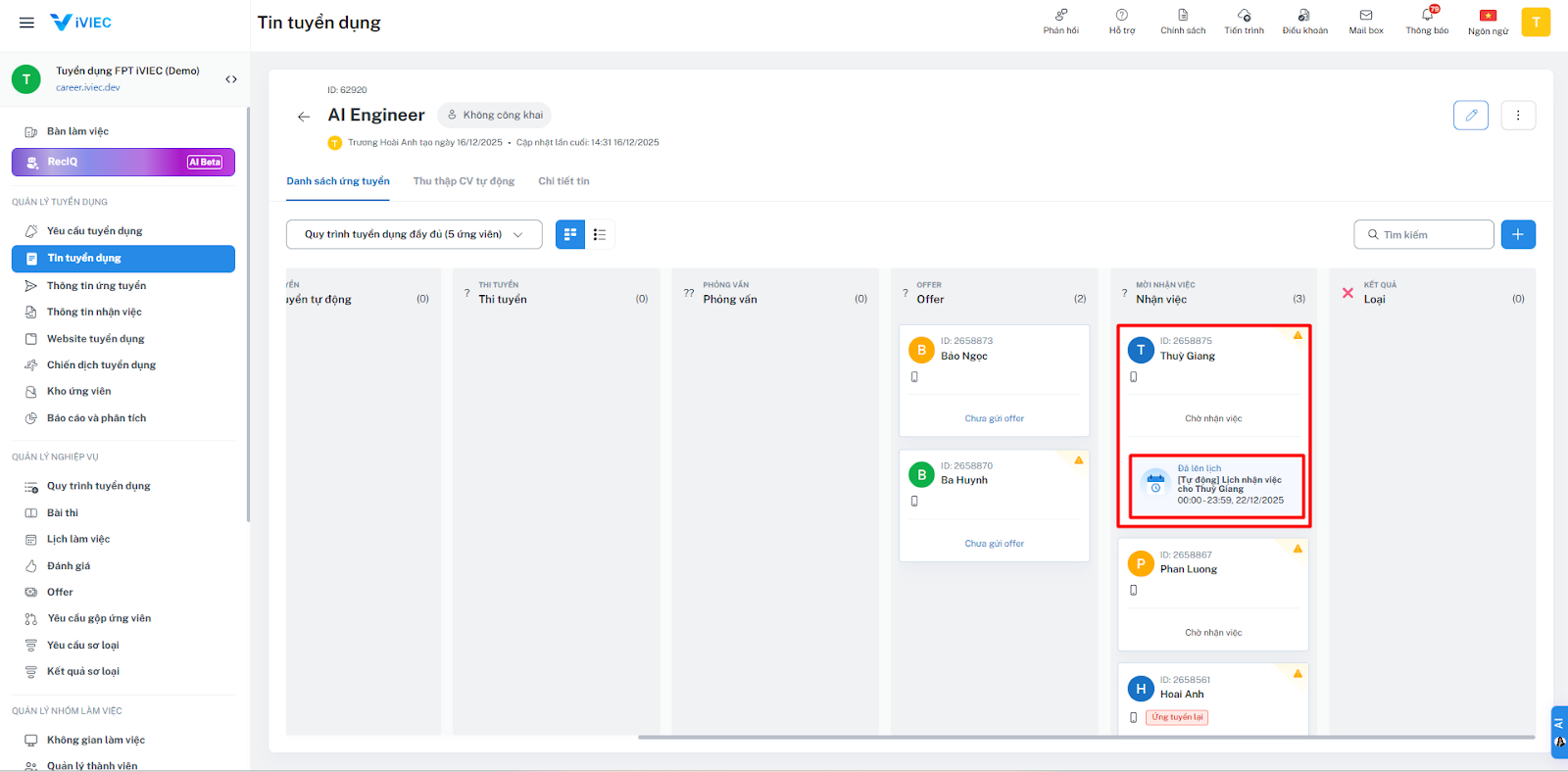
5. #### Lịch nhận việc: chỉ được tự động tạo khi sử dụng tính năng Offer
**Lịch nhận việc** chỉ được tự động khởi tạo khi Nhà tuyển dụng thực hiện **Tạo Offer (có điền ngày nhận việc)** *và* **gửi email Offer trực tiếp trên iVIEC**. Điều này giúp:
* Giảm thao tác thủ công
* Tránh bỏ sót bước trong quy trình
* Đồng bộ liền mạch từ Offer → Nhận việc

Super Admin sẽ thiết lập email thông báo lịch nhận việc tới Ứng viên và Hội đồng tuyển dụng
**Lưu ý**: Khách hàng có thể sử dụng mẫu email mặc định của iVIEC hoặc Super Admin tự tạo mẫu email thông báo mời nhận việc.
Sau khi ứng viên Đồng ý Offer thì hệ thống tự động chuyển ứng viên sang bước Mời nhận việc và tạo lịch nhận việc cho ứng viên.
\
*Đội ngũ iVIEC luôn nỗ lực cải tiến để đồng hành cùng HR/TA trên hành trình chuyên nghiệp hóa hoạt động tuyển dụng. Chúng tôi trân trọng mọi phản hồi, góp ý từ Anh/Chị về các phiên bản TAS. Vui lòng chia sẻ trải nghiệm sử dụng sản phẩm qua email: .*
*Cảm ơn Anh/Chị đã luôn đồng hành cùng hệ thống!*